

- Hogar a Punto
- Limpieza y manchas
- Paso a paso para limpiar el teclado de tu computadora
Paso a paso para limpiar el teclado de tu computadora
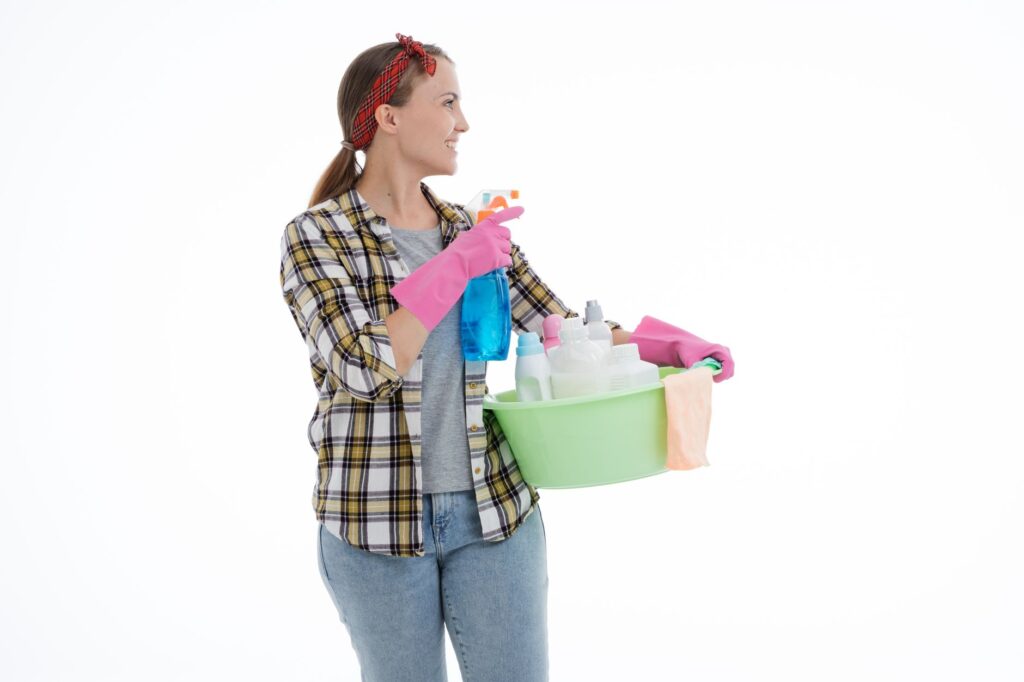
Paso a Paso para Limpiar el Teclado de tu Computadora
Índice
-
Por qué es tan importante limpiar el teclado de tu computadora
- Qué materiales necesitas para empezar
- Antes de empezar: precauciones imprescindibles
- Paso 1: limpieza rápida del polvo superficial
- Paso 2: usar aire comprimido para zonas inaccesibles
- Paso 3: limpiar entre las teclas con cepillo
- Paso 4: limpiar la superficie de las teclas
- Paso 5: limpieza profunda en teclados mecánicos
- Paso 6: usar gel limpiador (slime)
- Cómo limpiar el teclado de un portátil
- Cómo limpiar la pantalla y el touchpad (extra)
- Tipos de manchas y cómo eliminarlas
- Qué hacer si has derramado líquido sobre el teclado
- Frecuencia recomendada de limpieza
- Errores comunes al limpiar teclados
- Productos comerciales recomendados
- Cómo prevenir suciedad en el teclado
- Trucos rápidos para mantener un teclado siempre limpio
- Cuándo cambiar el teclado
- Higiene en oficinas y zonas compartidas
Conocer el paso a paso para limpiar el teclado de tu computadora resulta esencial para mantener el rendimiento, la higiene y la durabilidad de uno de los dispositivos más usados a diario. El teclado acumula polvo, migas, pelo, grasa de los dedos, restos de comida y bacterias en cantidades sorprendentes. Estudios indican que un teclado de uso intensivo puede albergar más bacterias que un asiento de inodoro común. Por tanto, dedicar un rato a limpiarlo no es solo cuestión estética: es cuidado de tu salud y de la vida útil del dispositivo. En esta guía vas a descubrir el paso a paso para limpiar el teclado de tu computadora correctamente, según el tipo (mecánico, de membrana, portátil), evitando dañarlo y consiguiendo un resultado profesional.
Por qué es tan importante limpiar el teclado de tu computadora
El teclado es una superficie donde tocamos cientos o miles de veces al día. Cada tecla acumula residuos invisibles. La grasa natural de los dedos, los restos de comida, el polvo que cae del ambiente y los pelos que se desprenden generan, con el tiempo, una capa de suciedad que afecta tanto al funcionamiento como a la higiene.
A nivel funcional, un teclado sucio puede tener teclas que se atascan, que registran pulsaciones dobles o que no responden. Las partículas que se cuelan bajo las teclas afectan a los mecanismos internos. En casos graves, pueden llegar a estropear el teclado por completo.
A nivel higiénico, el riesgo es mayor de lo que parece. Las bacterias y virus se transfieren al teclado tras toser, comer o tocar superficies sucias. Quien lo usa después se expone a estos patógenos. Si compartes teclado en oficina o entre familia, el problema se multiplica.
Por todo esto, la limpieza regular debe formar parte de tu rutina como usuario de computadora. Y, con las técnicas adecuadas, es algo rápido y sencillo de hacer.
Qué materiales necesitas para empezar
Antes de comenzar, prepara los materiales adecuados. Tener todo a mano evita interrupciones y agiliza el proceso. Para una limpieza completa y segura del teclado conviene tener los siguientes elementos:
- Aire comprimido en lata o soplador eléctrico.
- Hisopos o bastoncillos de algodón.
- Paño de microfibra suave.
- Alcohol isopropílico al 70-90% (no alcohol etílico común que tiene agua).
- Cepillo de cerdas suaves (un cepillo de dientes viejo va bien).
- Pequeños palillos de plástico (palillos de dientes o de juguete).
- Limpiador específico de teclados (opcional pero útil).
- Slime o gel limpiador (opcional, muy efectivo entre teclas).
- Pinzas pequeñas (para teclados mecánicos con keycaps removibles).
- Extractor de keycaps (si tienes teclado mecánico).
- Bolsa de plástico o platos donde colocar piezas pequeñas.
- Cámara o foto previa del teclado (para recordar la posición de las teclas).
- Toalla o superficie protegida sobre la cual trabajar.
No necesitas absolutamente todo. Adapta según el tipo de teclado que tengas y la profundidad de limpieza que quieras hacer.
Antes de empezar: precauciones imprescindibles
Antes de tocar el teclado conviene tomar precauciones. Estas son las medidas básicas que pueden evitar accidentes y daños:
- Apaga el ordenador completamente si es de sobremesa.
- Desconecta el teclado del puerto USB o desempareja Bluetooth.
- Si es portátil, apágalo y desconecta el cargador.
- Quita la batería si es posible (en portátiles con batería extraíble).
- No uses agua directamente sobre el teclado.
- No uses productos abrasivos ni objetos punzantes.
- Ten paciencia: las prisas suelen ser causa de daños.
- Trabaja en superficie iluminada para ver bien la suciedad.
- Coloca toalla debajo para recoger residuos.
Una vez tomadas estas precauciones, vamos al proceso.
Paso 1: limpieza rápida del polvo superficial
El primer paso es retirar el polvo y residuos superficiales. Toma el teclado y dale la vuelta sobre una toalla o periódico. Agita suavemente. Verás caer partículas que se habían acumulado bajo las teclas. Repite varias veces, cambiando el ángulo.
Para suelo de teclados con muchas migas (por ejemplo, si comes cerca), este paso es revelador. La cantidad de suciedad que sale puede sorprender.
Después, pasa un paño de microfibra seco por encima del teclado. Esto retira polvo superficial y huellas. Trabaja en una dirección, no en círculos, para no esparcir suciedad.
Paso 2: usar aire comprimido para zonas inaccesibles
El aire comprimido es excelente para zonas a las que no llega el paño ni el cepillo. Se vende en lata con boquilla larga (ten cuidado, son fríos y pueden congelar si se usa mucho rato).
Inclina el teclado en ángulo de 45 grados. Aplica ráfagas cortas entre las teclas, recorriendo todo el teclado. La idea es que el aire empuje partículas hacia afuera, no hacia dentro.
Hazlo con pequeñas pausas para que la lata no se enfríe demasiado. Si la lata se enfría mucho, dale un descanso de algunos minutos antes de seguir. No la voltees ni la inviertas para evitar que salga líquido.
Si no tienes aire comprimido, un soplador eléctrico también funciona. O un secador a temperatura baja en modo frío, manteniéndolo a unos 10 cm de distancia.
Tras esta operación, vuelve a sacudir el teclado boca abajo. Saldrán más partículas que el aire ha removido.
Paso 3: limpiar entre las teclas con cepillo
El siguiente paso es retirar la suciedad que ha quedado adherida entre las teclas. Para esto, un cepillo de cerdas suaves o un cepillo de dientes viejo son perfectos.
Cepilla con cuidado entre las teclas, en distintas direcciones. Si vas a usar humedad, el cepillo debe estar prácticamente seco. Esta primera fase es de retirada en seco.
Para zonas con cerco amarillento o sucio (suele acumularse alrededor de las teclas más usadas: barra espaciadora, enter, teclas de letras frecuentes), el cepillo retira la mayor parte. Para restos más adheridos, hisopos de algodón ligeramente humedecidos en alcohol isopropílico funcionan muy bien.
Pasa el hisopo entre las teclas con movimientos suaves. No saturarlos para que no escurra líquido al interior. Si el algodón se ensucia, cámbialo o usa otro lado. La cantidad de mugre que sale puede ser impresionante.
Paso 4: limpiar la superficie de las teclas
Para limpiar las propias teclas, humedece ligeramente un paño de microfibra en alcohol isopropílico. No saturado, solo húmedo. Pasa por encima de las teclas, una zona a la vez.
El alcohol isopropílico es ideal porque evapora rápidamente sin dejar residuos. Mata bacterias eficazmente. No daña la mayoría de plásticos del teclado (siempre que sea isopropílico, no etílico con agua).
Para teclas muy sucias, frota un poco más. Cuidado con teclas con serigrafía pintada (no impresa): el alcohol intenso puede borrar las letras. Si tienes dudas, prueba primero en una tecla discreta (F12, Bloq Despl) y observa.
Pasa otro paño seco para retirar humedad y dar brillo. El teclado quedará impecable.
Paso 5: limpieza profunda en teclados mecánicos
Si tienes teclado mecánico, puedes hacer limpieza realmente profunda retirando las keycaps (tapas de las teclas). Esto te permite acceder a todo el interior. Sin embargo, requiere paciencia y método.
Primero, toma foto del teclado completo. Esto te ayudará después a colocar cada tecla en su lugar exacto. Especialmente para teclas que se confunden (W con M, P con Ñ, etc.).
Después, usa un extractor de keycaps. Estos extractores son baratos y vienen incluso con muchos teclados mecánicos. Engancha la tecla en sus laterales y tira hacia arriba. Sale fácilmente.
Empieza por las teclas grandes (barra espaciadora, shift, enter): tienen estabilizadores que requieren cuidado. Sigue con teclas de letras y números.
Una vez retiradas todas las teclas, lava las keycaps en agua tibia con jabón neutro. Ponlas en un colador o malla para que no se pierda ninguna. Frota con suavidad. Aclara bien y deja secar completamente sobre toalla (al menos 24 horas para asegurar secado total).
Mientras se secan, limpia el cuerpo del teclado. Aspira con aspirador de mano si es posible. Pasa hisopo con alcohol entre los switches. Limpia la base con paño humedecido en alcohol. Deja secar.
Cuando todo esté seco, vuelve a colocar las keycaps en su sitio. Presiona firmemente para que encajen. Comprueba con la foto que todo está en orden. Prueba cada tecla en un editor de texto.
Esta limpieza profunda devuelve al teclado mecánico aspecto y tacto de nuevo. Hazla cada seis meses o cuando notes suciedad acumulada.
Paso 6: usar gel limpiador (slime)
Una opción curiosa y eficaz para teclados es el gel limpiador (cleaning gel, sticky slime). Es una sustancia pegajosa, parecida al limo de juguete, que se moldea con la mano. Se presiona contra el teclado y, al retirarla, se lleva pegada la suciedad.
Su uso es muy sencillo:
- Toma el gel y amasa hasta que esté blando.
- Apoya sobre el teclado.
- Presiona suavemente para que el gel penetre entre las teclas.
- Retira despacio.
- Repite en diferentes zonas.
Es especialmente útil para teclados de portátiles, donde no puedes retirar keycaps. Atrapa migas, pelos y polvo de las grietas inaccesibles. Vienen en envases reutilizables y duran muchos meses.
Eso sí, no uses gel que esté ya muy sucio o seco. Una vez que pierde elasticidad, hay que sustituirlo.
Cómo limpiar el teclado de un portátil
Los teclados de portátil tienen particularidades importantes. No se pueden retirar las teclas con facilidad (en muchos modelos puedes romperlas si lo intentas). Por tanto, la limpieza se hace en su sitio.
El proceso recomendado para portátiles incluye estos pasos:
- Apaga el portátil completamente y desconecta el cargador.
- Si la batería es extraíble, sácala.
- Inclina el portátil y sacude suavemente para que caigan migas.
- Usa aire comprimido en ráfagas cortas entre las teclas.
- Pasa pincel suave por las grietas.
- Aplica gel limpiador presionando suavemente.
- Limpia la superficie de las teclas con paño de microfibra ligeramente humedecido en alcohol isopropílico.
- No uses excesiva humedad; los líquidos en portátiles pueden ser fatales.
- Deja secar al aire al menos una hora antes de volver a encender.
Para limpieza profunda de portátil, lo mejor es llevarlo a un servicio técnico. Pueden abrirlo y limpiar componentes internos. Es servicio que merece la pena cada uno o dos años, especialmente si el portátil se calienta o el ventilador suena fuerte.
Cómo limpiar la pantalla y el touchpad (extra)
Aprovechando la limpieza del teclado, conviene cuidar también la pantalla y el touchpad si tu computadora los tiene. Estas son superficies que se ensucian fácilmente y, mal cuidadas, también pueden afectar el uso.
Para la pantalla, paño de microfibra específico para pantallas. Si necesitas algo más, usa producto específico (no alcohol puro, que puede afectar a algunos recubrimientos). Frota en sentido único, sin presión excesiva.
Para el touchpad, paño de microfibra ligeramente humedecido en alcohol isopropílico. Limpia con suavidad. Esto restaura la fluidez del deslizamiento.
Para puertos (USB, HDMI, jack), aire comprimido para retirar polvo. No introduzcas nada en ellos.
Para la carcasa, paño humedecido en agua jabonosa muy suave. Sécalo bien después.
Tipos de manchas y cómo eliminarlas
Hay manchas frecuentes en teclados que requieren atención específica. Veamos las más comunes:
Para manchas de grasa (típicas en teclas más usadas), alcohol isopropílico en hisopo. Frota suavemente, cambia el hisopo cuando se ensucie. Sale fácilmente.
Para manchas de café o té, actúa rápido. Pasa paño con alcohol antes de que penetre. Si ya está seco, alcohol con un poco más de presión.
Para manchas de tinta (de bolígrafo), alcohol isopropílico o limpiador específico para tinta. Cuidado con la serigrafía de las teclas.
Para manchas de pegamento (etiquetas, post-its), aceite vegetal aplicado y dejado actuar. Limpia después con alcohol para eliminar restos del aceite.
Para manchas amarillentas en teclas blancas (envejecimiento o tabaco), pasta de bicarbonato con agua oxigenada. Aplica con cepillo de dientes, deja unos minutos al sol y aclara. Devuelve algo de blancura.
Para suciedad incrustada en grietas, palillo de dientes envuelto en algodón con alcohol. Pasa por las ranuras con cuidado.
Qué hacer si has derramado líquido sobre el teclado
Los accidentes ocurren. Un café, agua, refresco o cerveza pueden caer sobre el teclado. Lo importante es actuar rápido.
Los pasos a seguir tras un derrame son los siguientes:
- Desconecta inmediatamente el teclado o apaga el portátil.
- Voltea el teclado boca abajo para que el líquido escurra.
- Sécalo con toalla o servilletas, sin frotar fuerte.
- Si fue un teclado externo, déjalo boca abajo durante 24-48 horas.
- Si fue un portátil, no enciendas durante varios días, según la cantidad de líquido.
- Considera llevarlo a servicio técnico, especialmente si fue líquido azucarado (deja residuos pegajosos al evaporar).
Para teclados externos baratos, a veces es mejor sustituirlos que arriesgar a reparar. Para portátiles, el servicio técnico es necesario porque el líquido puede haber penetrado a la placa.
Una vez seco, prueba el funcionamiento. Si teclas no responden o quedan pegajosas, hay residuo. Necesitas limpieza profunda con desmontaje (en mecánico) o servicio técnico.
Frecuencia recomendada de limpieza
¿Cada cuánto limpiar el teclado? Depende del uso. Estas son orientaciones útiles:
- Limpieza rápida superficial: una o dos veces por semana.
- Limpieza con aire comprimido: cada uno o dos meses.
- Limpieza profunda con alcohol: cada uno o dos meses.
- Limpieza profunda con desmontaje (teclados mecánicos): cada seis meses.
- Desinfección: si compartes teclado o tras enfermedad, semanalmente o más.
Adapta según uso. Si comes en el ordenador o tienes mascotas que dejan pelo, aumenta la frecuencia.
Errores comunes al limpiar teclados
Conocer los errores típicos evita estropear el teclado. Estos son los más habituales:
- Usar agua directamente sobre las teclas.
- Aplicar productos abrasivos que rayan los plásticos.
- Frotar con estropajos.
- Pulverizar producto directamente sobre el teclado (mejor aplicar al paño).
- Usar alcohol etílico con mucha agua.
- Forzar teclas al sacarlas (en mecánicos).
- Encender el teclado antes de que esté completamente seco.
- Usar aire comprimido cerca o muy fuerte sobre componentes electrónicos.
- Mezclar productos sin saber su reacción.
- No tomar foto antes de retirar keycaps.
- Olvidar las grietas alrededor del teclado.
Trabajar con calma y método previene la mayoría de estos errores.
Productos comerciales recomendados
Si quieres invertir en productos específicos, hay opciones interesantes:
- WD-40 specialist contact cleaner: limpia contactos electrónicos sin dejar residuo.
- Cleaning gel (varias marcas): excelente para teclados de portátil.
- Toallitas desinfectantes específicas para electrónica.
- Spray de aire comprimido: imprescindible.
- Soplador eléctrico (XPower, Datavac): inversión a largo plazo, más sostenible que latas.
- Pinceles antiestáticos: para componentes delicados.
- Hisopos de espuma: dejan menos pelusa que los de algodón.
- Trapos de microfibra premium: marcas como E-Cloth, Norwex.
- Extractor de keycaps: para teclados mecánicos.
Una pequeña inversión en herramientas adecuadas facilita el trabajo enormemente.
Cómo prevenir suciedad en el teclado
Más que limpiar a menudo, conviene prevenir. Estos hábitos reducen drásticamente la suciedad acumulada:
- Lava las manos antes de usar el teclado.
- Evita comer mientras tecleas.
- Si comes en el ordenador, hazlo con cuidado y sobre un protector.
- Usa funda protectora de silicona si vives en zona muy polvorienta.
- Cubre el teclado con una funda cuando no esté en uso.
- Mantén el ambiente del despacho limpio (aspiración periódica).
- Renueva los protectores de teclado si se rompen.
- Si tienes mascotas, evita que se acerquen al teclado o sienten encima.
Las fundas de silicona son baratas (entre 5 y 15 euros) y protegen mucho. Algunas tienen lavado a máquina. Eso sí, modifican un poco el tacto y la apariencia del teclado.
Trucos rápidos para mantener un teclado siempre limpio
Para mantener el teclado en buen estado sin grandes esfuerzos, integra estos pequeños hábitos diarios:
- Pasa paño de microfibra antes de empezar a trabajar.
- Sacude el teclado boca abajo al finalizar el día.
- Aplica aire comprimido cada dos semanas.
- Limpia con toallita desinfectante cada semana en zona crítica (teclas más usadas, ratón).
- Lava manos antes de teclados compartidos.
- Mantén despacho ventilado y limpio.
- No tengas comida en la mesa habitualmente.
- Renueva fundas cuando se rompan.
- Usa funda nocturna si vives en zona muy polvorienta.
Estas pequeñas acciones previenen el 80% del trabajo de limpieza profunda.
Cuándo cambiar el teclado
Aunque cuides bien tu teclado, llega un momento en que merece la pena renovar. Estas son señales claras:
- Teclas que no responden tras limpieza profunda.
- Teclas dobles o erráticas.
- Teclas físicamente rotas o caídas.
- Componentes internos visibles con corrosión.
- El teclado huele mal a pesar de limpieza.
- Tienes problemas constantes de funcionamiento.
Para teclados externos, sustituirlos es barato y rápido. Para portátiles, depende de la marca y modelo. En algunos casos, cambiar el módulo de teclado es factible (servicio técnico). En otros, conviene cambiar el portátil entero si es muy antiguo.
Higiene en oficinas y zonas compartidas
Si trabajas en oficina o el teclado lo usan varias personas, la higiene es aún más importante. Por tanto, considera estas pautas adicionales:
- Limpia el teclado al inicio y al final de cada día.
- Ten toallitas desinfectantes a mano para uso rápido.
- Establece norma de no comer en el puesto de trabajo.
- Cada persona aporte sus propios accesorios (ratón, teclado) si es posible.
- Comparte responsabilidad del orden y limpieza con compañeros.
- En épocas de virus respiratorios, redobla atención.
El teclado compartido es uno de los focos típicos de contagio en oficinas. Su mantenimiento adecuado reduce significativamente las bajas por enfermedad.
Aplicando este paso a paso para limpiar el teclado de tu computadora podrás mantenerlo siempre en perfectas condiciones, funcional y limpio. La inversión de tiempo es pequeña comparada con los beneficios: mejor rendimiento, mayor higiene, mayor durabilidad y sensación de trabajar en un entorno cuidado. Empieza hoy con una limpieza superficial. Hazte con los materiales básicos. Y, sobre todo, integra la rutina como parte de tu día a día. Tu teclado, tu salud y tu productividad te lo agradecerán. Cuidar las herramientas con las que trabajas a diario es uno de los hábitos más rentables del trabajador digital moderno.
Ideas para integrar plantas en la decoración y limpieza del aire
Guía completa para la desinfección de juguetes

Descubre cómo se limpian los monumentos históricos

Pasos para limpiar tu hogar antes de una mudanza
Cómo crear una rutina de limpieza diaria efectiva

Guía para una limpieza profunda del dormitorio
Deja una respuesta Cancelar la respuesta
- Hogar a Punto
- Limpieza y manchas
- Paso a paso para limpiar el teclado de tu computadora
Este sitio web utiliza cookies para mejorar la experiencia del usuario y garantizar un funcionamiento eficiente. Al utilizar nuestro sitio web, aceptas todas las cookies de acuerdo con nuestra política de cookies. Leer mas...
Te puede interesar: